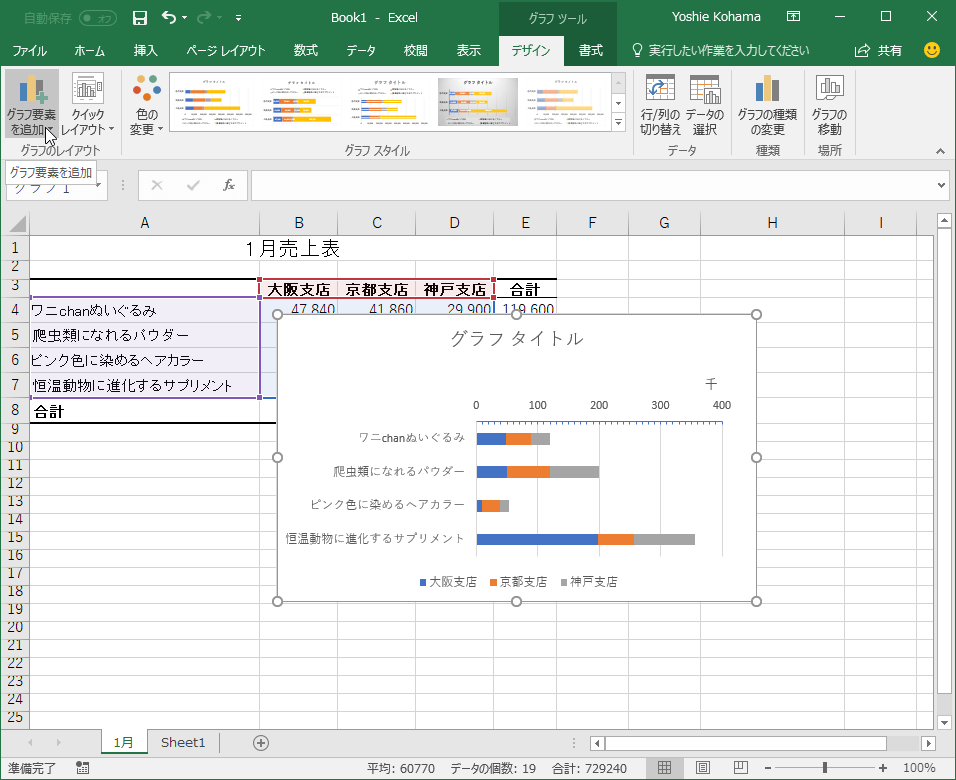
Excel 16 グラフに補助目盛線を追加するには
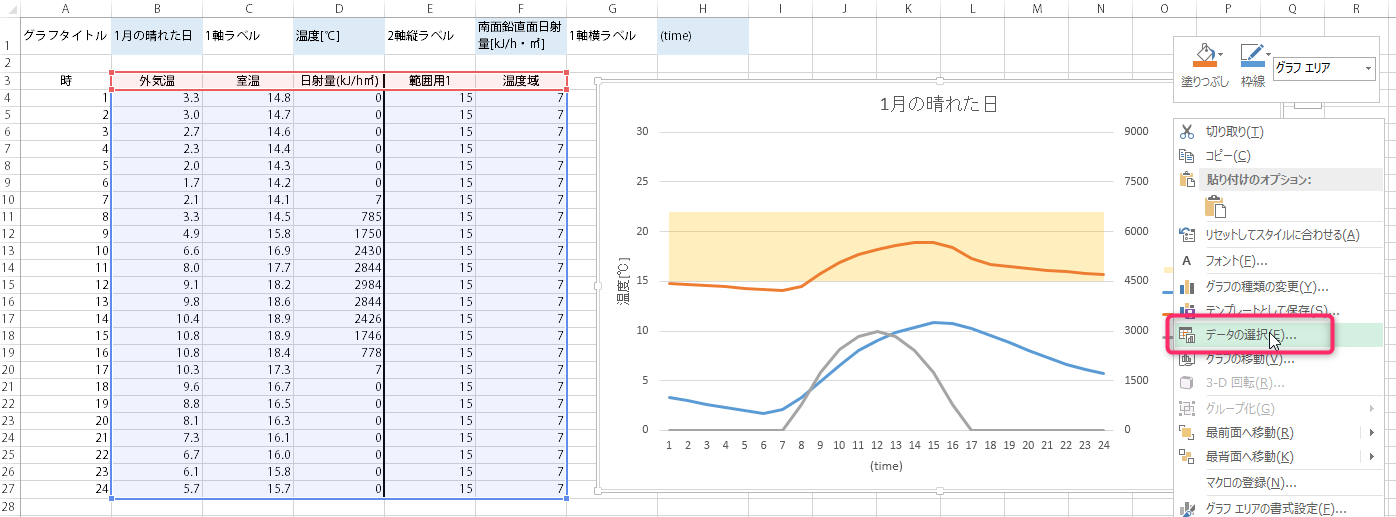
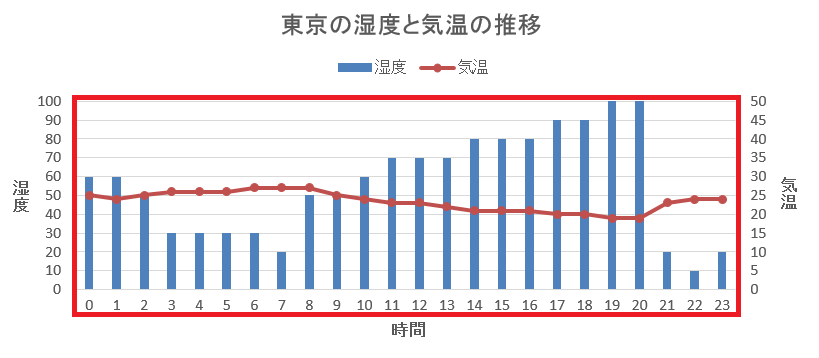
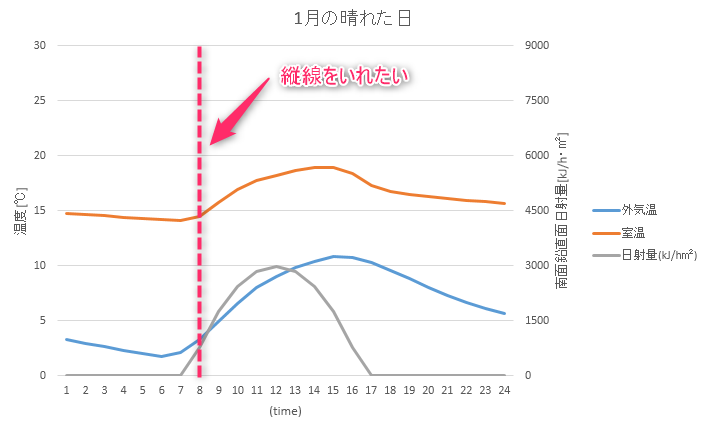
エクセルでグラフを作成するまでの流れを簡単にみていきましょう。 1グラフの元となるデータを用意します。 2グラフにしたいデータのセルを選択し、挿入タブからグラフの種類を選びます。 今回は、おすすめグラフの中から折れ線グラフを選んで作成 時間帯を示したい場合や、空調の開始時間を示したいときに、垂直線を追加したい場合があります。 散布図が書けたら、グラフbの目盛(縦軸と横軸)をグラフa 追加された日射量の線を2軸に変更。2軸の目盛を設定します。
エクセル グラフ 時間軸 目盛
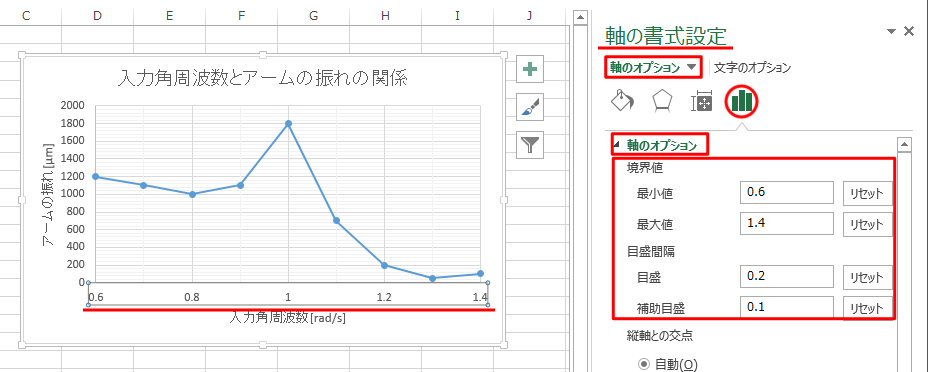
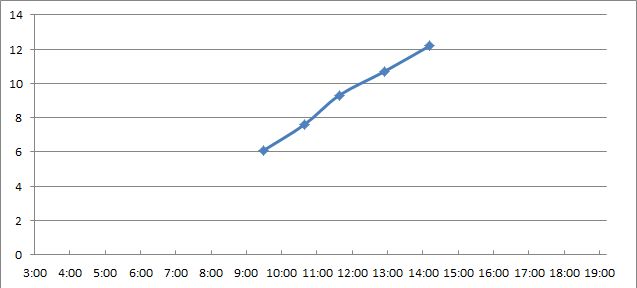
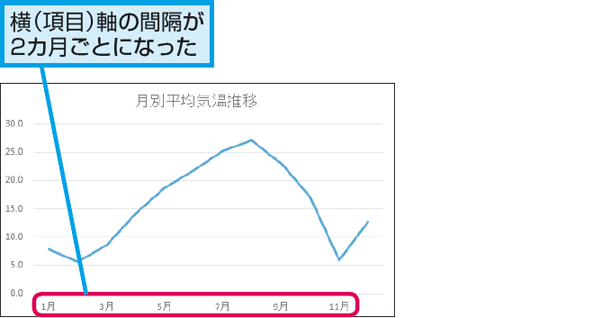
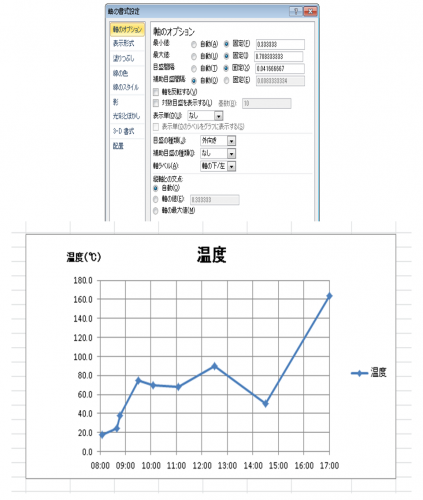
エクセル グラフ 時間軸 目盛-Option Explicit Sub set_x_axes() ActiveChartAxes(xlCategory)Select ' 補助目盛りの幅を1分単位に設定 ActiveChartAxes(xlCategory)MinorUnit = 1 / 24 / 60 ' 目盛りの幅を1時間単位に設定 ActiveChartAxes(xlCategory)MajorUnit = 1 / 24 ' 横軸の最小値時間経過折れ線グラフの作り方 確認バージョン:Excel10,19 登録日:年 8月10日 更新日:年12月 6日

Excelグラフの技 時間経過折れ線グラフの作り方
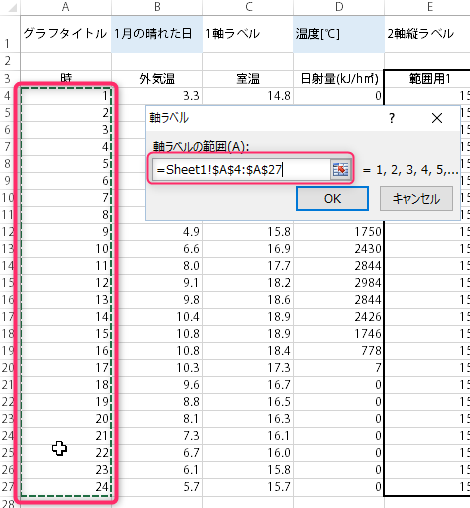
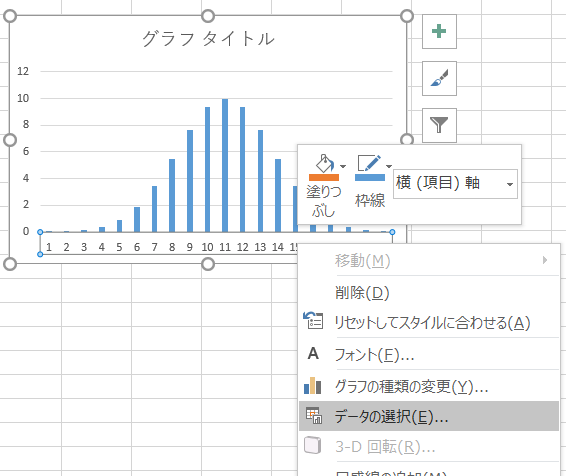
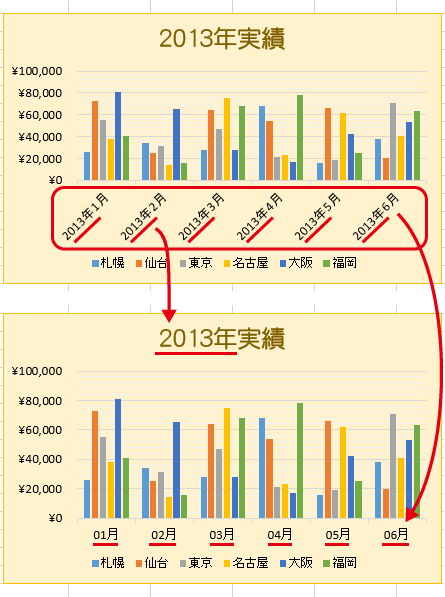
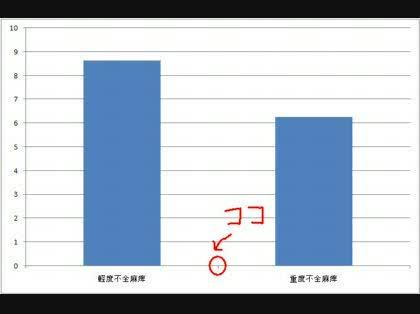
軸オプションの軸位置を目盛に変更します。 そうすると、下記のようにグラフが変更されます。 ただ、縦軸には付きましたが、0の交点からはスタートしておりません。 これは、最初のデータのビターチョコレートが、246%なので、 0からスタートする (1)グラフ上で右クリックからデータの選択をクリック (2)横(項目)軸ラベルの「編集」をクリック (3)ラベルのデータを選択 これで、セルの値で軸ラベルが表示されます。 (4)非表示にしたいセルの値を消す。エクセルのグラフの途中を波線で省略する方法を紹介します。 エクセルにグラフの途中を省略する機能はありません。 そのため 2 軸にして差のあるデータを重ねて表示し、図形から波線を表示します。
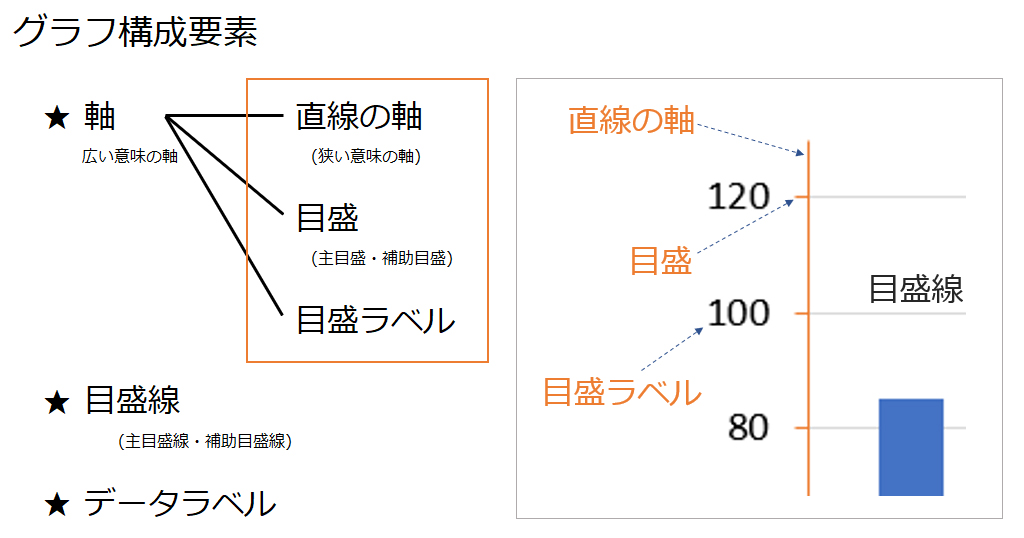
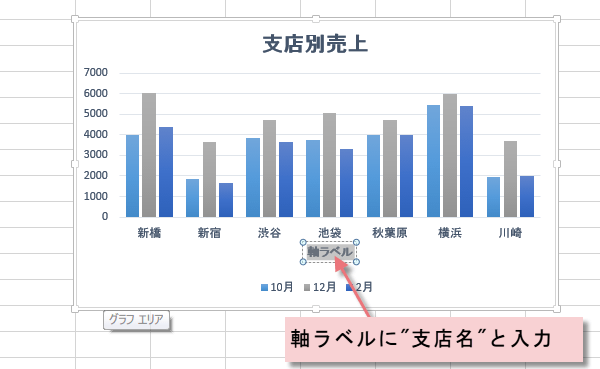
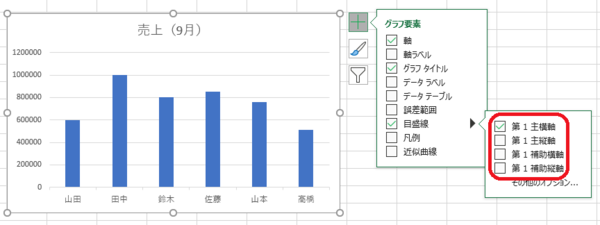
Excel(エクセル)でミニグラフを作成する方法|セル内にグラフを埋め込みたい場合の方法2つ Excel(エクセル)のシートやウィンドウの大きさを変更、移動できないようにロックする方法|ブックを保護するやり方重要 この記事では、グラフの軸の目盛の変更については説明しません。 目盛の変更方法については、以下を参照してください。 グラフの横 (項目) 軸の目盛を変更する グラフの縦 (数値) 軸の目盛を変更する グラフの奥行き (データ系列) 軸の目盛を変更するExcel13 グラフ 06回 グラフに縦軸ラベル横軸ラベルを追加する 作成したグラフに、軸ラベル(軸タイトル)を追加しましょう。 (サンプルファイルは、こちらから グラフテクニック6回サンプルデータ) グラフに縦軸ラベル横軸ラベルを追加する
エクセル グラフ 時間軸 目盛のギャラリー
各画像をクリックすると、ダウンロードまたは拡大表示できます
 3 | 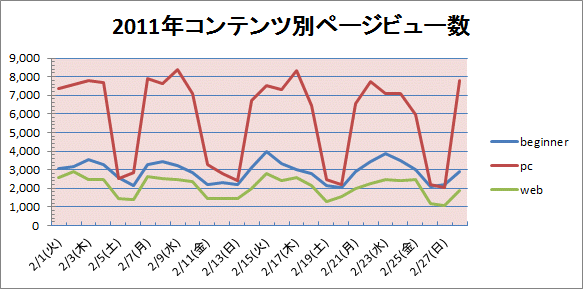 3 |  3 |
 3 | 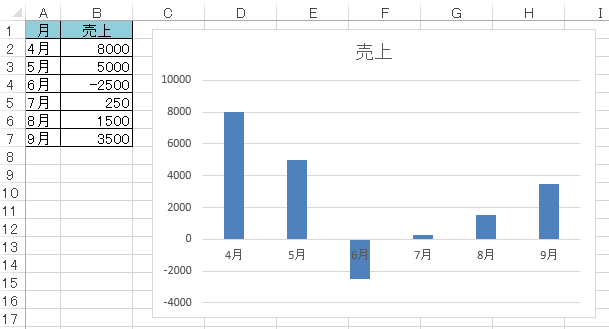 3 | 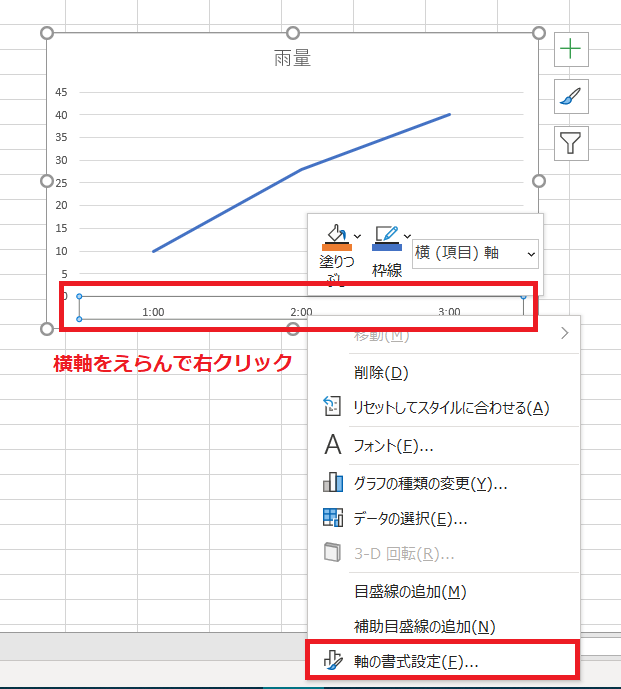 3 |
 3 | 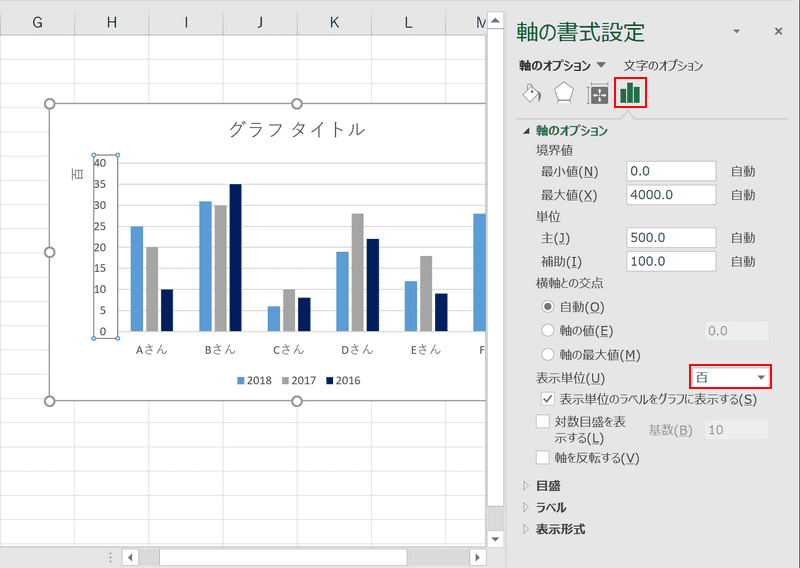 3 | 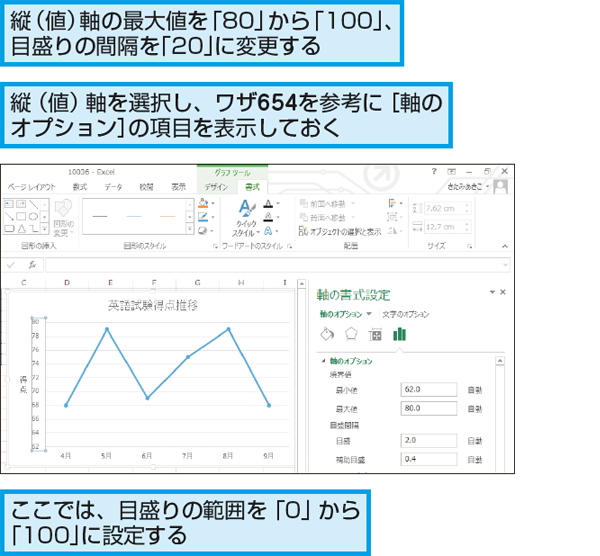 3 |
 3 | 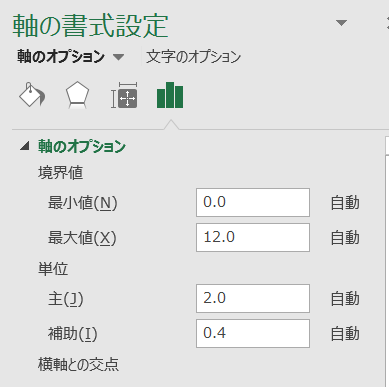 3 | 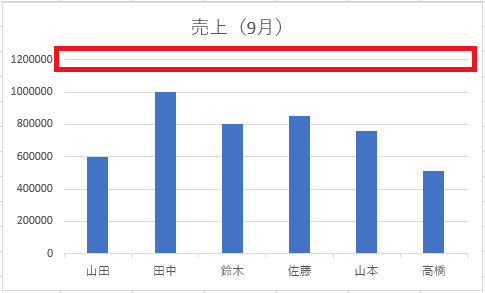 3 |
 3 |  3 | 3 |
 3 |  3 |  3 |
 3 |  3 |  3 |
 3 |  3 |  3 |
3 |  3 |  3 |
 3 |  3 |  3 |
 3 |  3 | 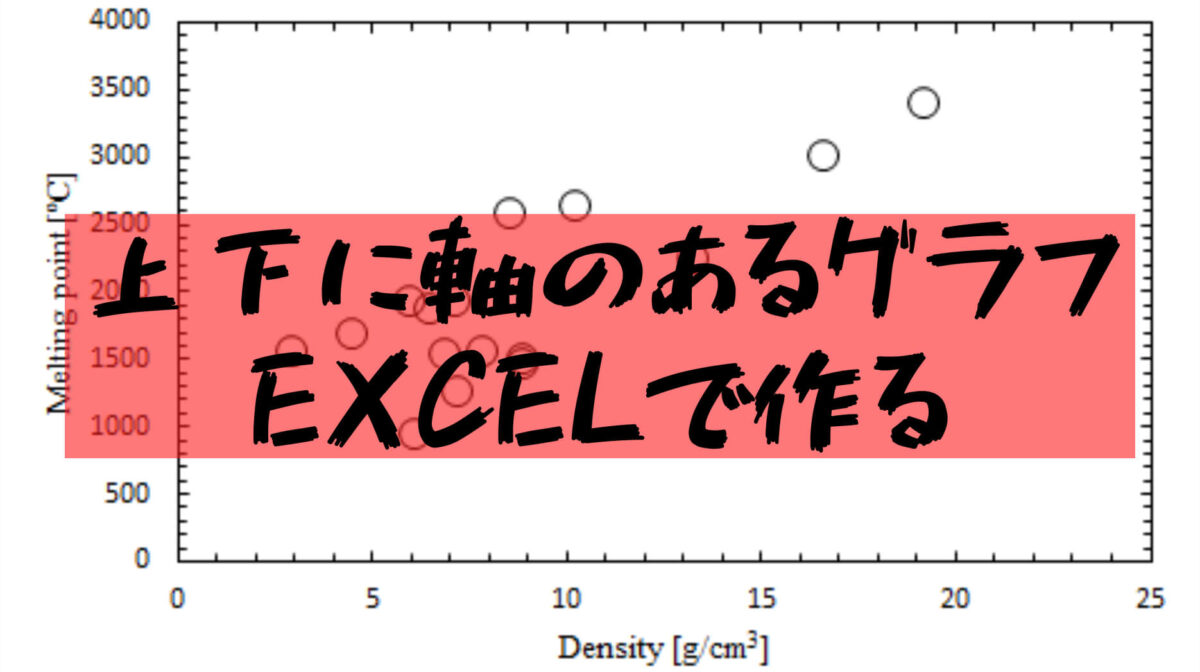 3 |
 3 |  3 |  3 |
 3 |  3 |  3 |
 3 | 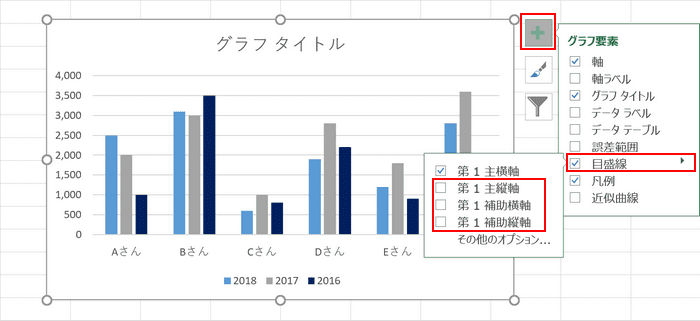 3 | 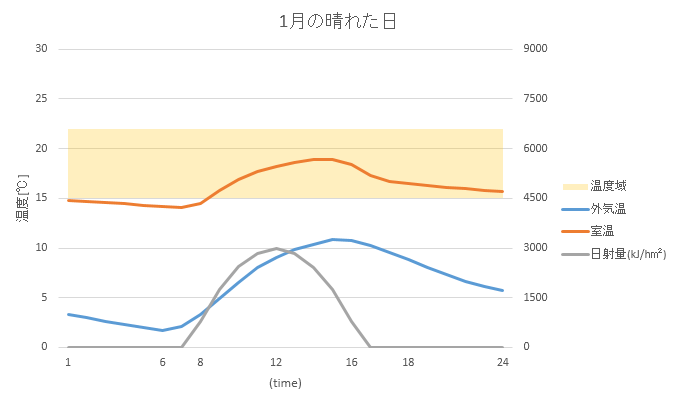 3 |
 3 |  3 |  3 |
 3 |  3 |  3 |
 3 |  3 | 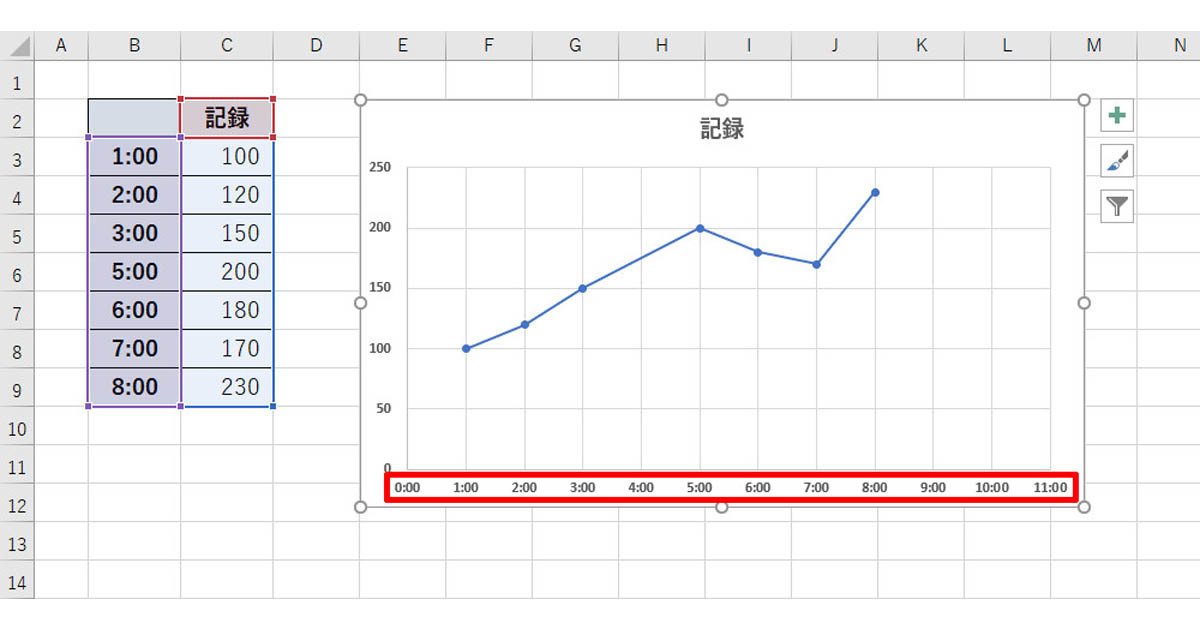 3 |
 3 | 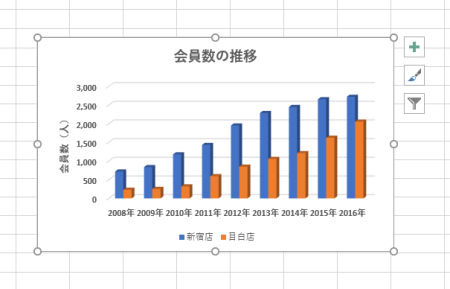 3 | 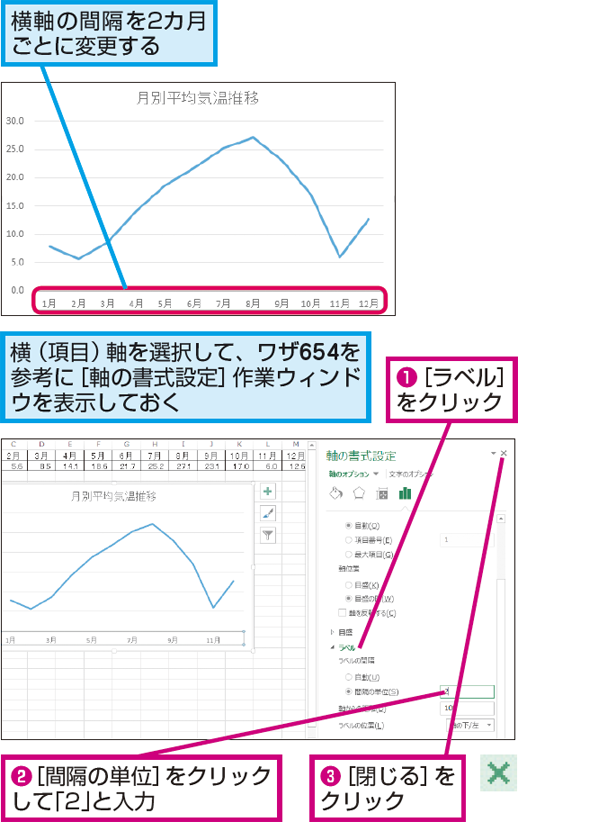 3 |
3 |  3 | 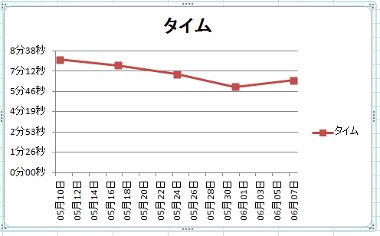 3 |
 3 |  3 | 3 |
 3 | 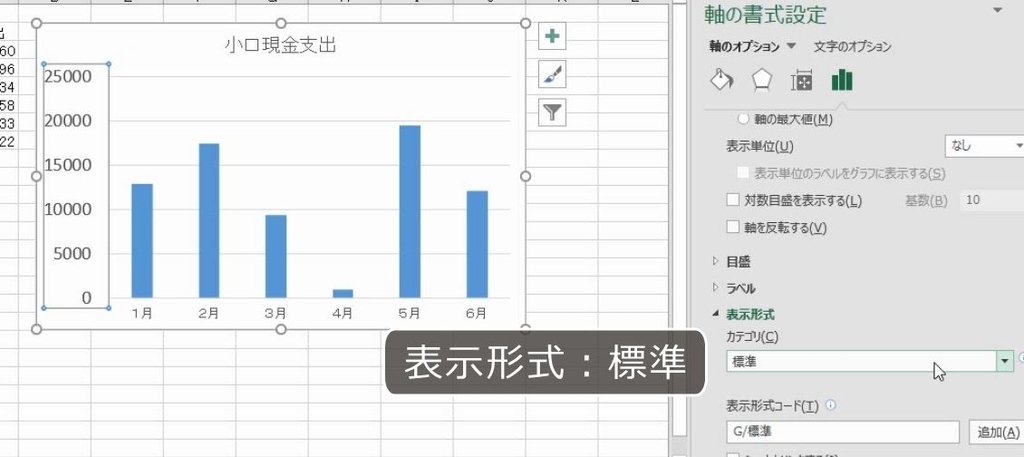 3 | 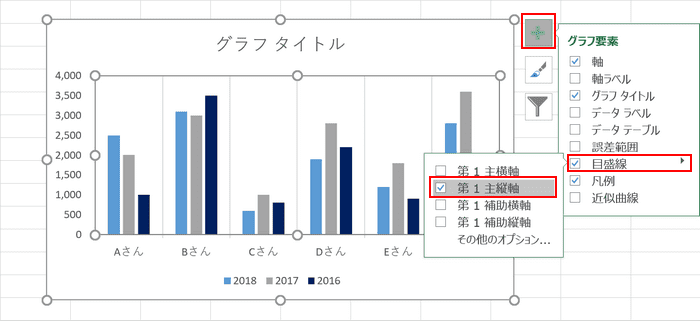 3 |
 3 | 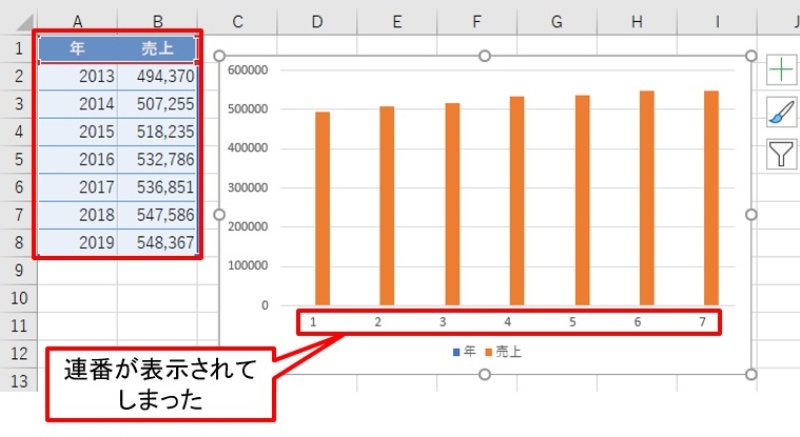 3 | 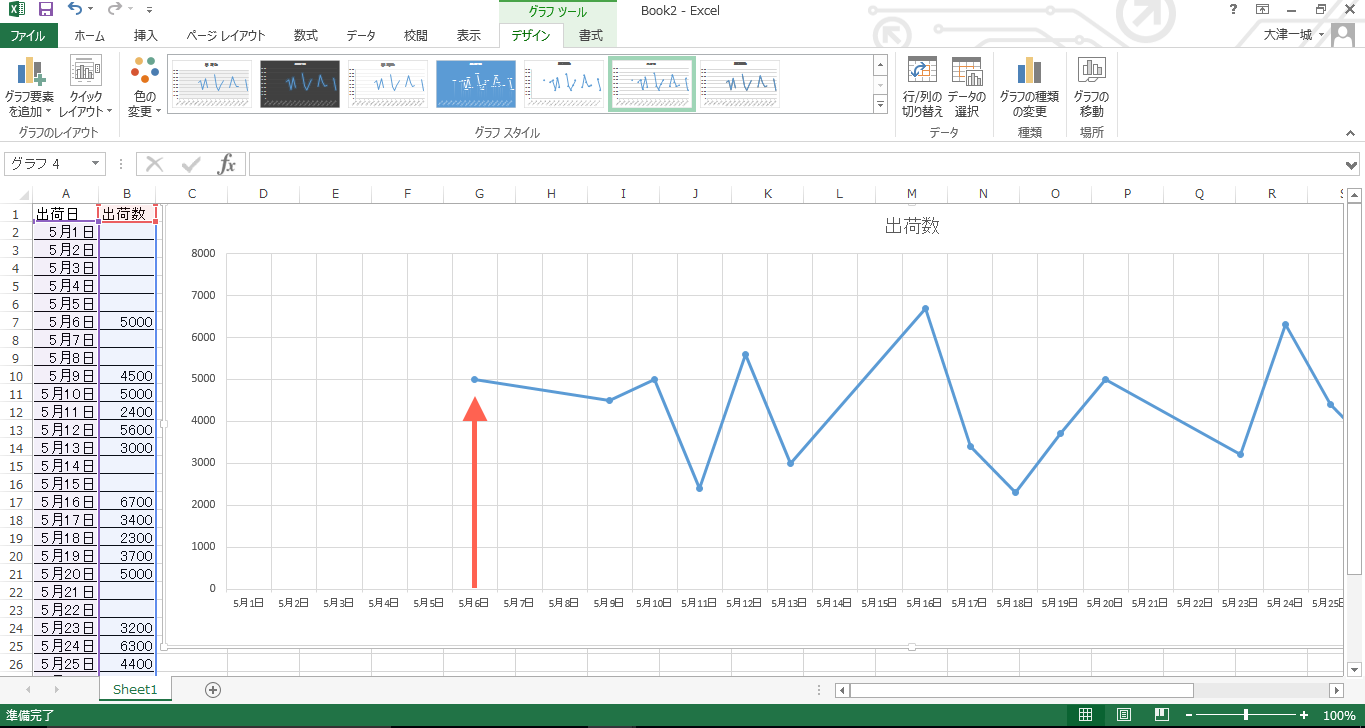 3 |
3 | 3 |  3 |
 3 |  3 |  3 |
 3 |  3 | 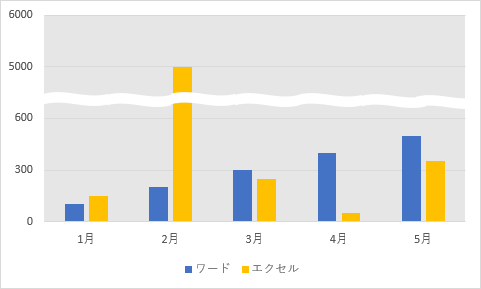 3 |
 3 | 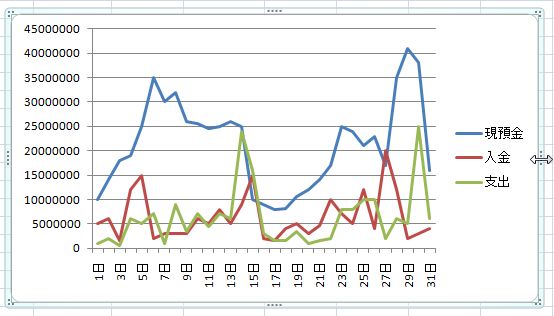 3 | 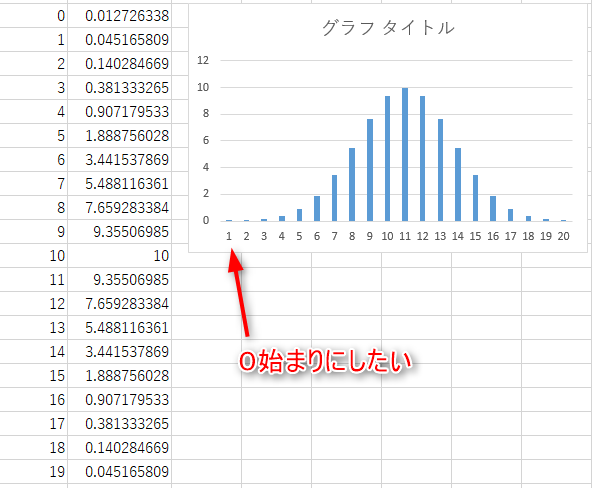 3 |
 3 | 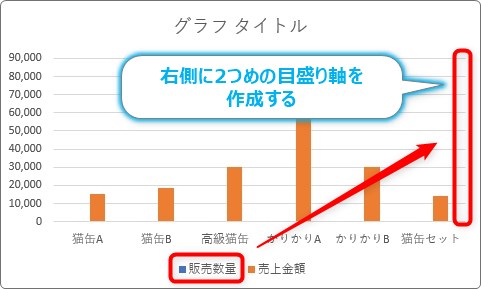 3 | 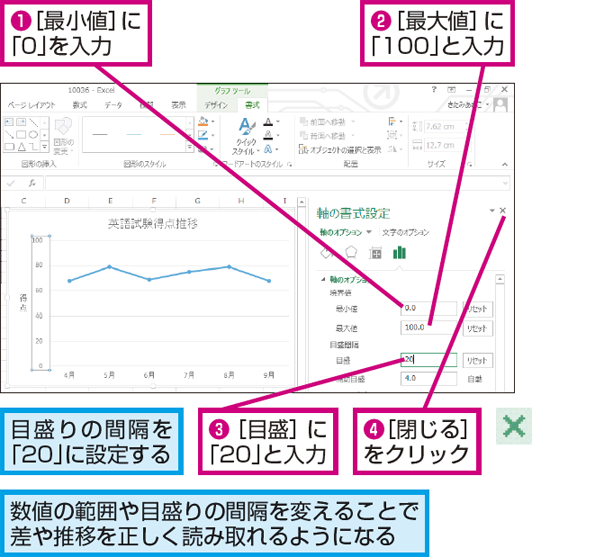 3 |
 3 | 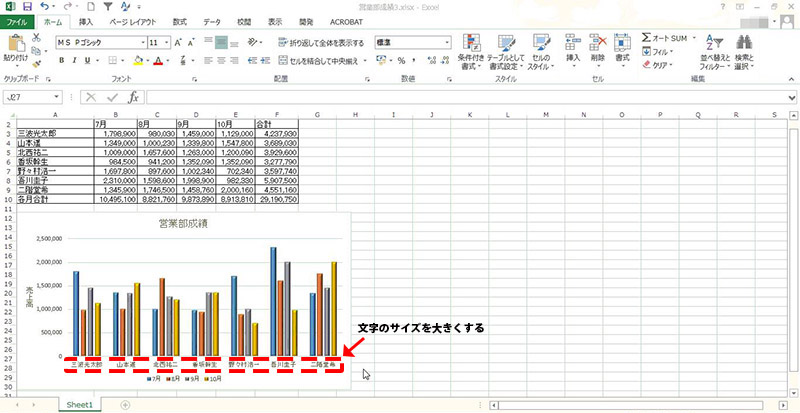 3 |  3 |
 3 |  3 | 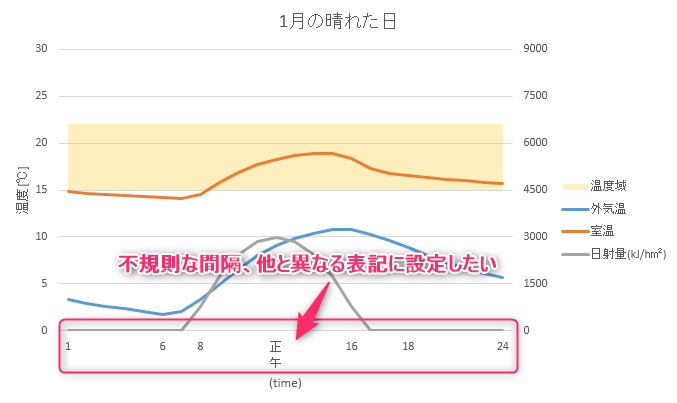 3 |
 3 | 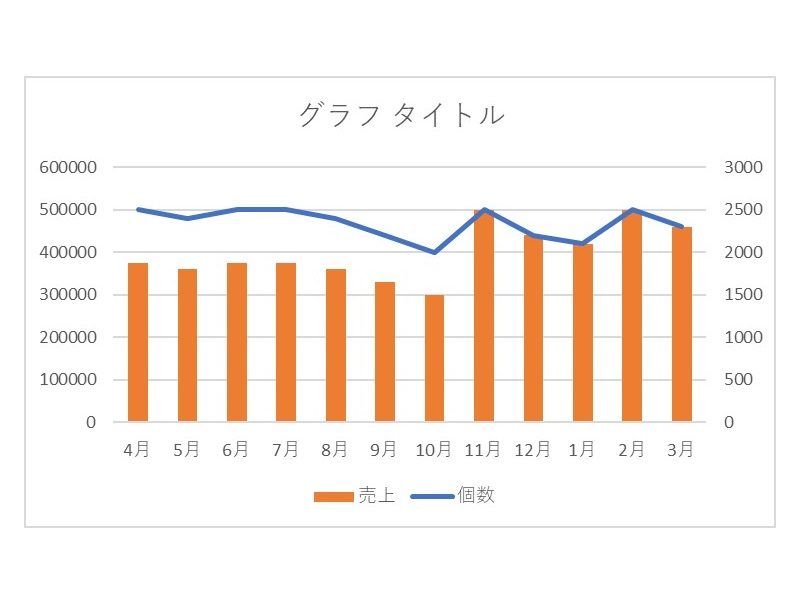 3 |  3 |
 3 | 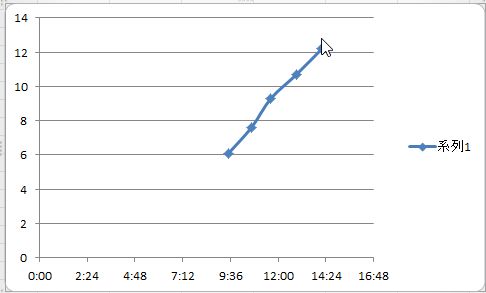 3 |  3 |
 3 |  3 |  3 |
3 | 3 |  3 |
 3 | 3 |  3 |
3 |  3 |
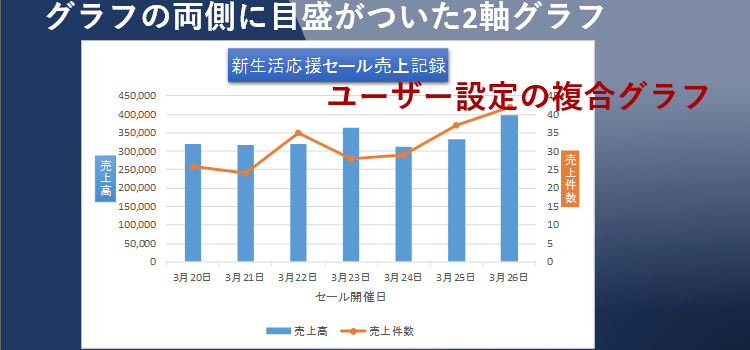
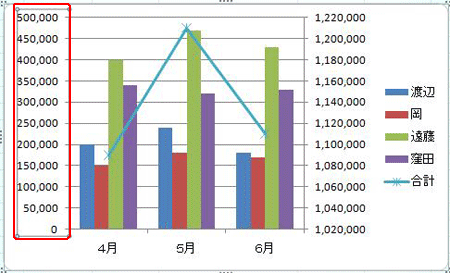
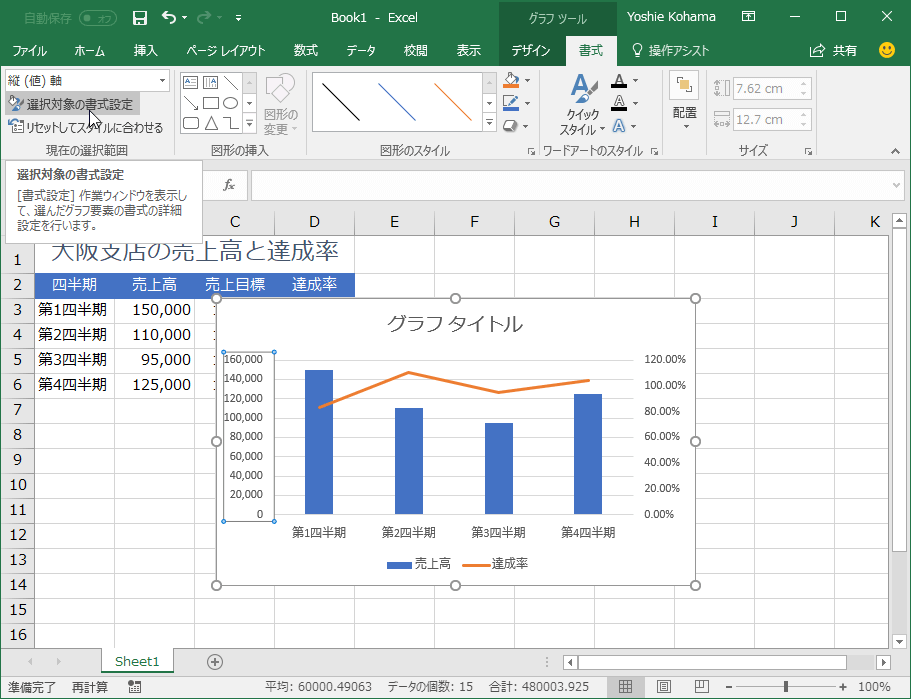
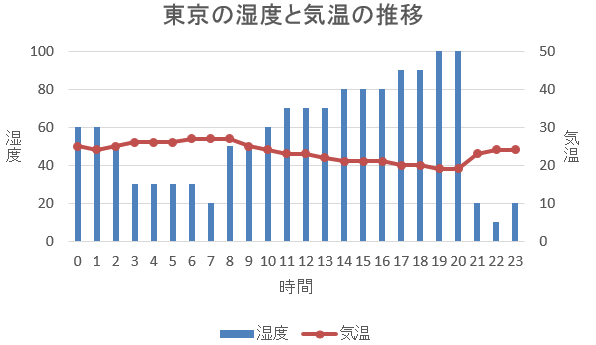
グラフの両サイドに目盛のある2軸グラフを作成する方法 「困ったわ。 『新生活応援セールの結果』をグラフにしたけど、売上件数が表示されないわ。 」 数値の大きさに違いがある2種類のデータをグラフ化すると、小さい数値データが表示されないこと Excel2軸グラフエクセルで上下左右に軸があるグラフ作成方法 ぶりに上下左右に目盛りがあるグラフを作ろうとしたら忘れました。 方法を調べるのに1時間ほどかかって非常に頭にきたので、ブログ記事としてまとめておきます。 2軸グラフなら左右
Incoming Term: エクセル グラフ 時間軸 目盛,


0 件のコメント:
コメントを投稿